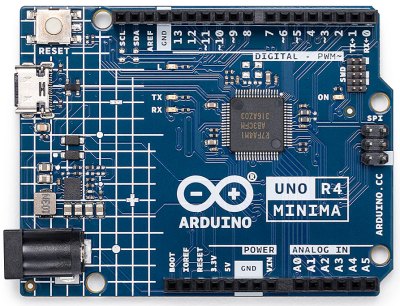
Herzlich willkommen in meiner neuen Tutorial-Sektion! Hier findest du eine stetig wachsende Sammlung an praktischen Anleitungen, die dir zeigen, wie du mit meinem Blockly für Arduino Editor https://www.logickiste.de/ und einem Arduino R4 im Handumdrehen eigene Projekte realisierst. Mein Ziel ist es, technische Konzepte verständlich und direkt anwendbar zu machen, egal ob für Einsteiger oder fortgeschrittene Bastler. Jedes Tutorial ist so aufgebaut, dass du den Aufbau und die Logik sofort nachvollziehen und auf deine eigenen Ideen übertragen kannst. Von einfachen Steuerungen bis hin zu komplexeren Interaktionen auf LED-Matrizen ist für jeden etwas dabei. Also los, schnapp dir dein Board, öffne den Editor und tausche in die Arduino Welt ein.
1: Digitaler Würfel mit dem Arduino und Blockly
In diesem Projekt bauen wir mit dem Arduino und einer 8x8 LED-Dot-Matrix einen digitalen Würfel baust. Anstatt dich durch endlose und unübersichtliche „Wenn-Dann“-Ketten zu quälen, nutzen wir eine saubere und professionelle Methode: den Zustandsautomaten.
Das Projekt
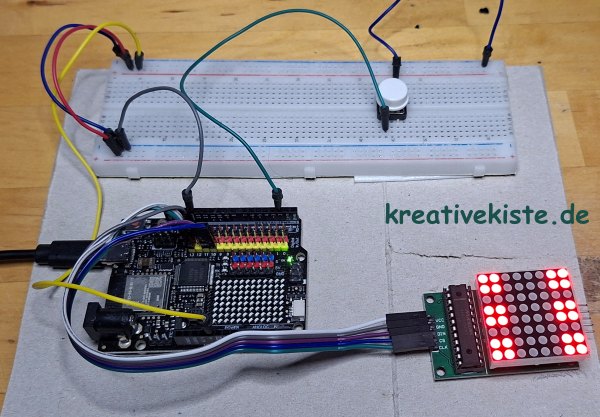
Das Ziel ist simpel: Du drückst einen Taster, und auf der LED-Matrix erscheint nach einer kurzen Zufallsvariable-Animation das entsprechende Würfelbild (1 bis 6). Das sieht nicht nur schick aus, sondern ist auch ein hervorragendes Beispiel für effiziente Programmierung.
Warum ein Zustandsautomat?
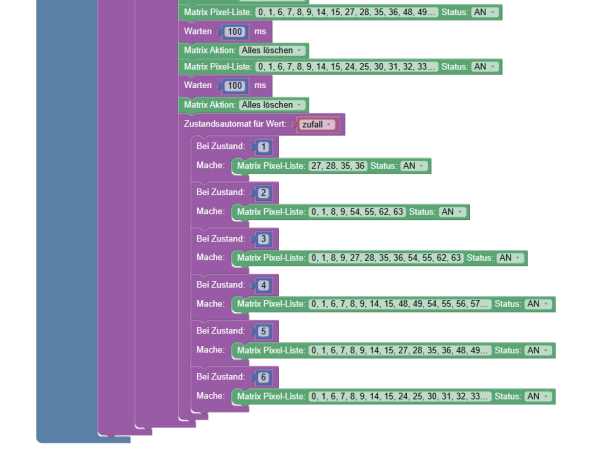
Wenn du viele Bedingungen abfragen musst, wird der Code schnell unleserlich. Mit der Zustandsautomaten-Funktion in meinem Blockly-Editor ordnest du jeden möglichen Würfelwert (Zustand 1 bis 6) einem fest definierten Pixelmuster zu. Das macht den Code:
- Übersichtlicher: Jedes Würfelbild hat seinen festen Platz.
- Wartungsfreundlicher: Wenn du ein Pixelmuster ändern möchtest, musst du nur den entsprechenden Zustand anpassen.
- Performanter: Der Controller muss nicht jede „Wenn“-Bedingung einzeln prüfen, sondern springt direkt zum richtigen Zustand.
Der Aufbau
Wie du auf den Bildern siehst, ist der Aufbau überschaubar. Ein Taster am digitalen Pin 2 dient als Auslöser, während die Dot-Matrix die Augen des Würfels anzeigt. Die Animation vor dem Ergebnis – also das kurze Durchlaufen der Zahlen – sorgt für das nötige „Würfel-Feeling“, bevor der Zufallsgenerator festlegt, welches Muster der Zustandsautomat auf die Matrix zeichnen soll. Probiere es direkt aus und schau, wie viel aufgeräumter sich dein Code mit Zustandsautomaten anfühlt!
Blockly Würfel .js Datei als .Zip zum Download
2: Analoge NeoPixel-Uhr mit RTC und Blockly
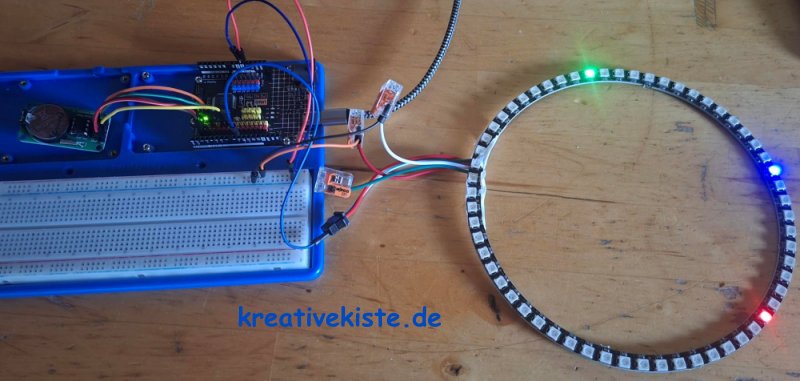
In diesem Projekt bauen wir eine funktionierende analoge Zeiger-Uhr auf einem WS2812B-NeoPixel-Ring mit 60 LEDs, gesteuert über ein DS1302-Echtzeituhr-Modul (RTC) und programmiert mit LogicKiste.
Das Projekt und die Logik
Alle 100 Millisekunden liest der Arduino Sekunde, Minute und Stunde aus dem DS1302-Modul aus. Nach dem Leeren des Rings wird jeder Zeiger als einzelner Pixel dargestellt: Rot für die Sekunde, Grün für die Minute und Blau für die Stunde. Treffen zwei oder sogar alle drei Zeiger aufeinander, mischt das Programm über einfache Bedingungen die Farben zusammen (z. B. Rot + Grün = Gelb).
Die Berechnung der Stunden-LED
Sekunden und Minuten passen perfekt auf den 60er-Ring (Werte 0 bis 59 entsprechen direkt LED 0 bis 59). Bei den Stunden funktioniert das so einfach nicht: Der Ring hat 60 LEDs, aber das Zifferblatt nur 12 Stunden. Außerdem soll der Stundenzeiger wie bei einer echten Uhr kontinuierlich mitwandern und nicht eine volle Stunde starr auf derselben Position verharren.
Dafür nutzen wir diese Formel in Blockly:
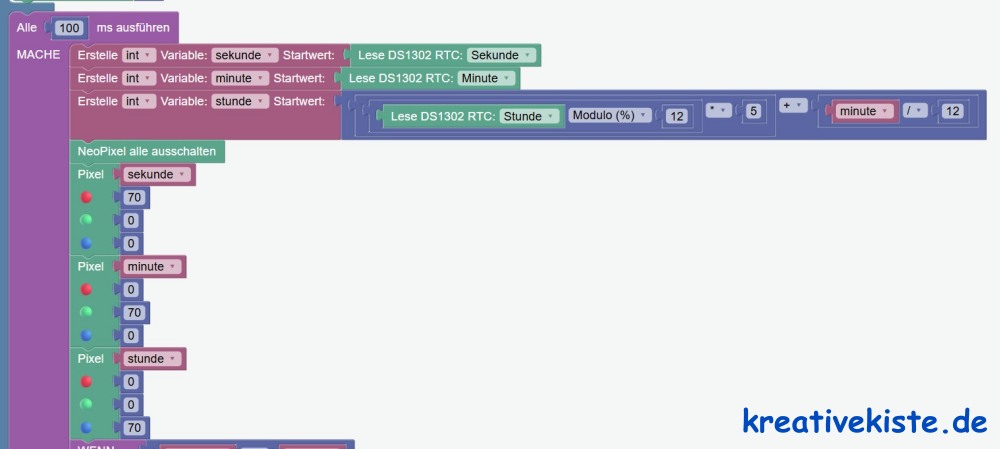
- Modulo 12 (
% 12): Rechnet das 24-Stunden-Format der RTC auf 12 Stunden um (aus 14 Uhr wird 2). - Grundposition (
* 5): Zwischen zwei vollen Ziffern liegen genau 5 LEDs (60 / 12). Bei 2 Uhr startet der Zeiger also auf LED 10. - Mitwandern (
+ (Minute / 12)): Teilst du 60 Minuten durch 5 LEDs, ergibt das alle 12 Minuten genau einen Schritt. Da wir mit ganzen Zahlen (int) rechnen, schneidet der Arduino Nachkommastellen einfach ab. Zwischen Minute 0 und 11 rückt der Zeiger um 0 vor, ab Minute 12 um 1 LED, ab Minute 24 um 2 LEDs usw.
Beispiel 14:36 Uhr: (2 * 5) + (36 / 12) = 10 + 3 = LED 13. Der Stundenzeiger steht also schon sichtbar zwischen der 2 und der 3.
Blockly Uhr .js Datei als .Zip zum Download
3: Data-Logger Shield: Temperatur & Feuchte mit Zeitstempel loggen
In diesem Projekt bauen wir eine zuverlässige Langzeit-Messstation für Raumklima oder Wetterdaten. Mit einem Data-Logger Shield, einem DHT22-Sensor und der LogicKiste zeichnen wir Temperatur und Luftfeuchtigkeit mit echtem Datum und sekundengenauem Zeitstempel auf einer SD-Karte auf.
%20.jpg)
Das Projekt und die Funktionsweise
Das Ziel ist eine autarke Datenaufzeichnung im CSV-Format, die du später einfach in Excel auswerten kannst. Der Arduino liest zyklisch die Messwerte des DHT22 aus. Alle 3 Sekunden nimmt der Logger-Klammerblock die aktuellen Werte, holt sich Datum und Uhrzeit aus der integrierten Echtzeituhr (RTC) und hängt eine neue Zeile an die Datei werte.TXT auf der Speicherkarte an. Optinal werden die Werte über den Seriellen Monitor ausgegeben.
%20.jpg)
Wichtig: Sensor-Auslesung und SD-Karten-Schreibzyklus trennen
Im Programmblock siehst du ein wichtiges Detail: Der DHT22 wird in einem eigenen Intervallblock abgefragt und in zwei Variablen (DHT_22_Temperatur und DHT_22_Feuchte) zwischengespeichert, anstatt den Sensor-Leseblock direkt in die „Wert anhängen“-Eingänge der SD-Karte einzuklinken. Das hat zwei entscheidende Gründe:
- Verhindert Doppel-Abfragen: Ein DHT-Sensor benötigt etwas Zeit zum Auslesen und mag keine extrem schnellen Mehrfachzugriffe hintereinander. Würdest du den Block zweimal direkt in den SD-Kartenblock stecken (einmal für Temperatur, einmal für Feuchte), müsste die Bibliothek den Sensor zweimal in derselben Millisekunde abfragen, was häufig zu Lesefehlern (NaN) führt.
- Timing und Stabilität: Schreibzugriffe auf eine SD-Karte dauern spürbar länger als gewöhnlicher Code. Durch die Zwischenspeicherung in Variablen entkoppelst du die Sensor-Kommunikation sauber vom Schreibvorgang auf die Speicherkarte.
.png)
Die Hardware & Pin-Belegung
Das Data-Logger Shield belegt bereits feste Pins auf dem Arduino:
- SPI-Bus (Pins 11, 12, 13) & CS (Pin 10): Reserviert für das SD-Kartenlesemodul. Diese Pins dürfen für nichts anderes verwendet werden!
- I2C-Bus (Pins A4 und A5): Fest verbunden mit der DS1307 Echtzeituhr.
- DHT22 Datenpin: In unserem Beispiel an digital Pin 7 angeschlossen. Vergiss nicht den üblichen 10k-Pullup-Widerstand zwischen VCC und Data, falls dein Sensormodul keinen integriert hat.
- SD-Karte: Die MicroSD-Karte muss am PC zwingend im Format FAT32 formatiert sein.
⚠️ Wichtiger Hinweis zur RTC-Zeiteinstellung
Im SETUP befindet sich der Block „Setze Uhr auf PC-Zeit (Kompilierzeit)“. Dieser Block ist genial, um die Knopfzellen-gepufferte Uhr beim allerersten Start mit deiner PC-Uhrzeit zu synchronisieren.
Wichtig: Nachdem du das Programm einmal auf den Arduino übertragen hast, nimmst du diesen Block wieder aus dem Setup heraus und lädst das Programm erneut hoch! Lässt du ihn drin, wird die Uhrzeit bei jedem Neustart des Arduinos (z. B. nach einem Stromausfall oder Umstecken) wieder auf genau diesen alten Programmier-Zeitpunkt zurückgesetzt.
Sobald du die SD-Karte nach ein paar Stunden oder Tagen in deinen PC steckst, kannst du die Datei werte.TXT direkt mit Excel öffnen. Alle Messwerte liegen sauber mit Leerzeichen getrennt vor und lassen sich sofort in aussagekräftige Temperatur- und Feuchte-Diagramme umwandeln.
Blockly Data-Logger .json/.js Datei als .Zip zum Download