Ältere oder kleinere Touchpanels liefern über das DisplayPort-Kabel häufig keine sauberen EDID-Daten (Auflösungsinformationen). In der Folge schaltet der Kernel-Grafiktreiber das Display beim Systemstart ab der Bildschirm bleibt nach dem Bootloader schwarz. Um das Signal zu erzwingen, muss Linux mit dem Kernel-Parameter nomodeset gestartet werden.
Ein moderner PC-Monitor hingegen benötigt diesen Parameter nicht. Bleibt nomodeset an einem normalen Monitor aktiv, fehlen Hardwarebeschleunigung und native Widescreen-Auflösungen. Deshalb muss beim Wechsel zwischen den Displays die GRUB-Startkonfiguration angepasst werden.
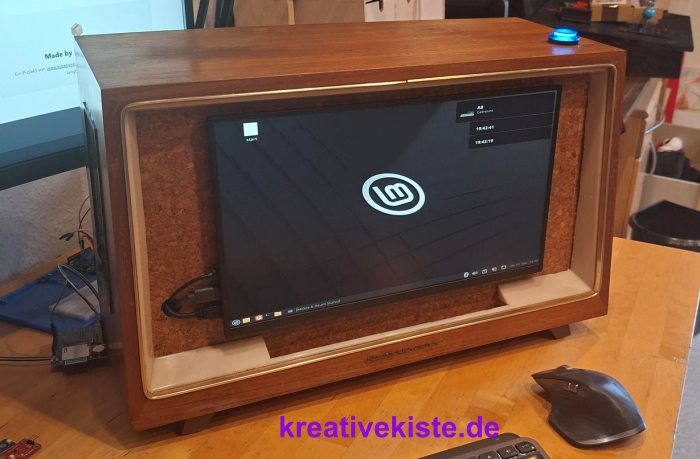
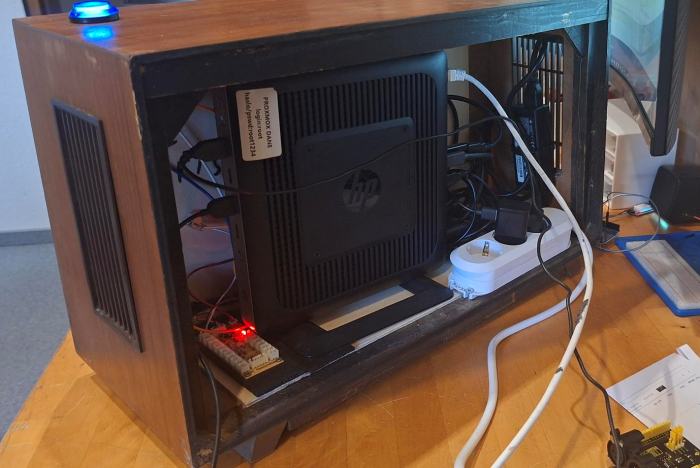
Dieses Problem hat sich beim Bau einer modulare Spielekiste (mit den Spielen Fang den Stab, Heißer Draht und Stopp die Zeit bzw. Schätze die Zeit) auf Basis des HP t620 Thin Clients ergeben. Beim Bauen und Testen habe ich öfters die Monitore gewechselt um zu sehen was besser auf das Spiel bzw. die UX passt. Deshalb hier eine kleine Anleitung.
Teil A: Umstellung von 15-Zoll-Touchdisplay auf PC-Monitor
Hier entfernst du den Parameter nomodeset, damit der Standard-Grafiktreiber lädt und der PC-Monitor mit voller Auflösung angesteuert wird.
1. GRUB-Konfiguration öffnen
Öffne die zentrale GRUB-Konfigurationsdatei mit Root-Rechten im Editor:
GRUB_CMDLINE_LINUX_DEFAULT="quiet splash nomodeset"
Lösche nomodeset heraus, sodass die Zeile exakt so lautet:
[ Wrote 40 lines ]
Danach bist du wieder in der normalen Terminal-Eingabeaufforderung.
3. Bootloader aktualisieren
Schreibe die geänderte Konfiguration fest in das System:
Sourcing file `/etc/default/grub'
Sourcing file `/etc/default/grub.d/50_linuxmint.cfg'
Generating grub configuration file ...
Found linux image: ...
done
4. Herunterfahren und umstecken
Schalte den Thin Client aus mit:
sudo nano /etc/default/grub
Ergebnis:
Der Editor nano öffnet die Datei /etc/default/grub.
2. Parameter nomodeset ergänzen
Suche die Zeile:
GRUB_CMDLINE_LINUX_DEFAULT="quiet splash nomodeset"
Speichere mit Strg + O, bestätige mit Enter und verlasse den Editor mit Strg + X.
Ergebnis:
Der Editor meldet:
sudo update-grub
Ergebnis:
Der GRUB-Prozess meldet die erfolgreiche Generierung:
sudo poweroff
Ergebnis:
Das System schaltet ab. Stecke den PC-Monitor ab und verbinde das 15-Zoll-Display:
- Video per DisplayPort (ggf. Adapter)
- Touch-Funktion per USB
- Wichtig: Eigene Stromversorgung über das separate Netzteil des Monitors anschließen (nicht über USB des Thin Clients versorgen).
Beim nächsten Hochfahren schaltet der Bildschirm sauber durch und zeigt den Desktop an.
Teil B: Umstellung von PC-Monitor auf 15-Zoll-Touchdisplay
Hier fügst du nomodeset hinzu, um einen schwarzen Bildschirm beim Anschließen des 15-Zoll-Displays zu verhindern.
1. GRUB-Konfiguration öffnen
Öffne die Konfigurationsdatei:
GRUB_CMDLINE_LINUX_DEFAULT="quiet splash"
Erweitere die Zeile um das Leerzeichen und nomodeset:
[ Wrote 40 lines ]
Du kehrst zur Terminal-Eingabezeile zurück.
3. Bootloader aktualisieren
Übernimm den geänderten Boot-Parameter:
Sourcing file `/etc/default/grub'
Sourcing file `/etc/default/grub.d/50_linuxmint.cfg'
Generating grub configuration file ...
Found linux image: ...
done
4. Herunterfahren und Touchscreen in Betrieb nehmen
Fahre das System herunter:
Das System schaltet ab. Stecke den PC-Monitor ab und verbinde das 15-Zoll-Display:
- Video per DisplayPort (ggf. Adapter)
- Touch-Funktion per USB
- Wichtig: Eigene Stromversorgung über das separate Netzteil des Monitors anschließen (nicht über USB des Thin Clients versorgen).
Beim nächsten Hochfahren schaltet der Bildschirm sauber durch und zeigt den Desktop an.
Teil C: Headless-Betrieb ohne Monitor (Anzeige für Windows 11 anpassen)
Wenn am HP t620 gar kein Monitor angeschlossen ist und Linux Mint nur noch in einem Fenster auf dem Windows 11 Rechner bedient wird, schaltet der AMD-Grafikchip des Thin Clients den DisplayPort oft ab oder fällt auf eine unbrauchbare Minimalauflösung zurück. Damit die Anzeige im VNC-Viewer auf dem Windows-PC sauber und in der richtigen Auflösung dargestellt wird, gibt es zwei Lösungswege:
Lösung A: DisplayPort-Dummy-Stecker (Hardware-Lösung)
Ein kleiner DisplayPort-EDID-Emulator-Stecker wird direkt hinten am HP t620 in den DisplayPort eingesteckt.
- Erklärung:
Der Stecker täuscht der AMD-Grafikkarte hardwareseitig einen aktiven, eingeschalteten Full-HD-Monitor vor. Linux Mint initialisiert den DisplayPort ganz normal und liefert im VNC-Fenster auf dem Windows-PC sofort eine scharfe Auflösung von 1920x1080 Bildpunkten. - Befehl / Ausführung:
Keine Softwarebefehle nötig. Stecker in den freien DisplayPort stecken und den Thin Client einschalten. - Ergebnis:
Der Grafikchip schaltet nicht ab; beim Verbinden über den Windows VNC Viewer erscheint direkt der vollständige Desktop in voller Auflösung.
Lösung B: Virtueller Bildschirmtreiber (Software-Lösung)
Der X-Server von Linux Mint wird so eingerichtet, dass er ein rein virtuelles Anzeigegerät mit fester Auflösung startet, völlig unabhängig von den physischen Anschlüssen.
1. Dummy-Treiber installieren
Installiere das Dummy-Treiberpaket:
Paketlisten werden gelesen… Fertig
xserver-xorg-video-dummy wird eingerichtet.
2. Xorg-Konfigurationsdatei erstellen
Lege die Konfigurationsdatei für das virtuelle Display an:
Section "Device"
    Identifier "DummyDevice"
    Driver "dummy"
    VideoRam 256000
EndSection

Section "Monitor"
    Identifier "DummyMonitor"
    HorizSync 30.0-85.0
    VertRefresh 50.0-75.0
EndSection

Section "Screen"
    Identifier "DummyScreen"
    Device "DummyDevice"
    Monitor "DummyMonitor"
    DefaultDepth 24
    SubSection "Display"
        Depth 24
        Modes "1920x1080"
    EndSubSection
EndSection
Speichere mit Strg + O, bestätige mit Enter und schließe mit Strg + X.
Ergebnis:
sudo reboot
Ergebnis:
Linux Mint startet ohne physischen Monitor direkt mit dem virtuellen Display. Wenn du das VNC-Fenster unter Windows 11 öffnest, wird der Desktop exakt im 1920x1080-Format angezeigt, ohne abgeschnittene Leisten oder schwarze Ränder.